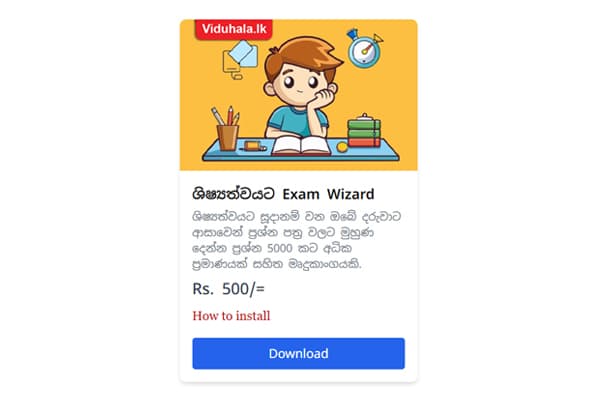
01Step 1
මෘදුකාංගය Download කිරීම
මුලින්ම ඔබ කැමති මෘදුකාංගය තෝරාගෙන download යනුවෙන් සඳහන් button එක ඔබන්න.
පහත දක්වා ඇති ක්රම අනුගමනය කිරීමෙන් ඔබට අවශ්ය මෘදුකාංගය ඔබගේ පරිගණකයට ලබාගෙන භාවිතා කරන්න පුළුවන්.
මුලින්ම ඔබ කැමති මෘදුකාංගය තෝරාගෙන download යනුවෙන් සඳහන් button එක ඔබන්න.
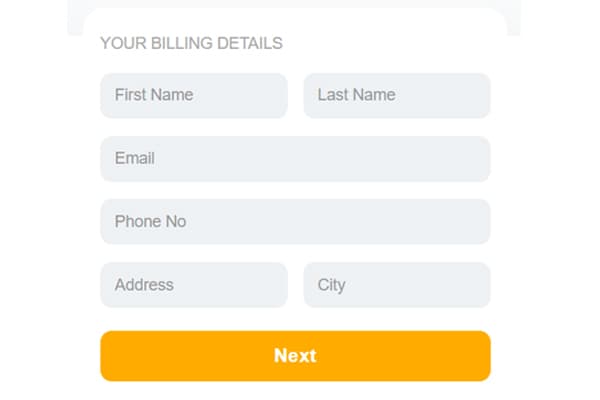
දැන් ඔබට මෘදුකාංගය සඳහා මුදල් ගෙවීමට හැකි ආකාරයේ පිටුවක් විවෘත වනු ඇත. ඔබගේ විස්තර ඇතුලත් කර Next එක ඔබන්න.
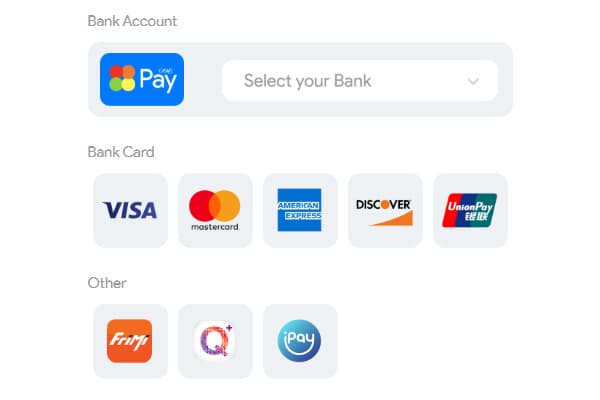
දැන් ඔබට මුදල් ගෙවීමට සඳහා ඇති ක්රම පිළිබඳ පිටුවක් ලැබෙනු ඇත. ඔබට කාඩ්පත් මගින් හෝ බැංකුව හරහා මුදල් හුවමාරු කිරීමෙන් හෝ ගෙවීම සම්පුර්ණ කිරීමට පුළුවන්. මෙතනින් ඔබ මුදල් ගෙවන ආකාරය තෝරා තිරයේ ඉල්ලන විස්තර ලබාදෙන්න. මුදල් ගෙවීම අවසන් වූ වහාම ඔබ තෝරාගත් මෘදුකාංගය පරිගණකයට download වනු ඇත.
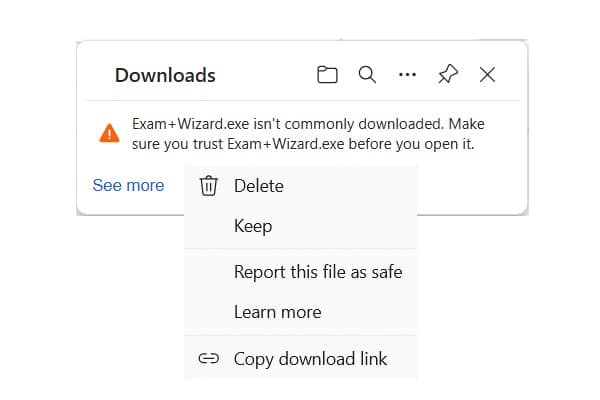
ඔබ download කරන්නේ .exe එකක් නිසා download කිරීමට පෙර මේ ආකාරයේ දැනුම්දීමක් සිදුකරනු ඇත. එහිදී see more කියන ස්ථානය ඔබා ඉන්පසු පැමිණෙන කොටුවේ keep තෝරන්න. දැන් මෘදුකාංගය ඔබගේ පරිගණකයට download වනු ඇත.
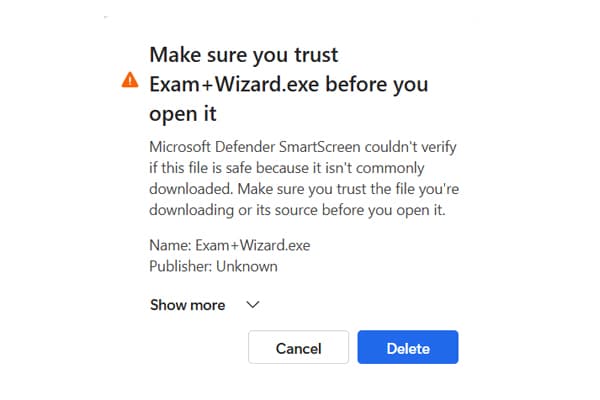
දැන් මෘදුකාංගය පරිගණකයට install වීම ආරම්භ වනු ඇත. install වීම ආරම්භ නොවුනේනම් ඔබ download කරනු ලැබූ file එක දෙවරක් click කරන්න. මෙහිදී තිරයේ දිස්වන ආකාරයේ දැනුම්දීමක් ලැබෙනු ඇත. එහි ඇති see more යන ස්ථානය මත ඔබන්න.
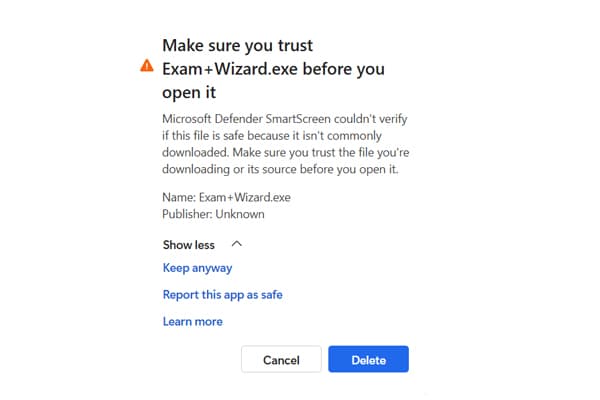
කලින් අවස්ථාවේදී see more ස්ථානය click කල පසු ඉන් පහතට තවත් වචන කිහිපයක් දිස්වනු ඇත. එයින් Keep anyway මත ඔබන්න. දැන් මෘදුකාංගය ඔබේ පරිගණකයට install වීම ආරම්භවනු ඇත.
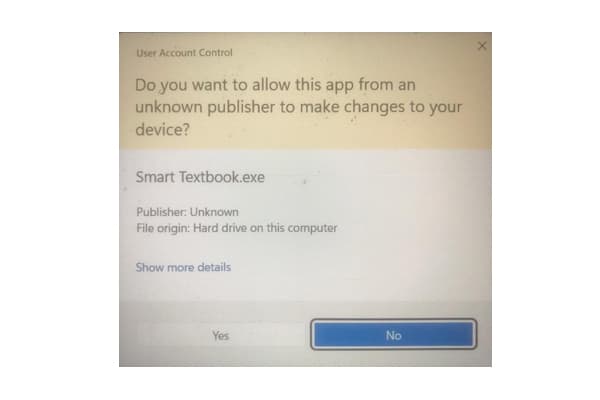
දැන් ඔබට පෙන්වන කොටුවේ ඇති Yes මත ඔබන්න.
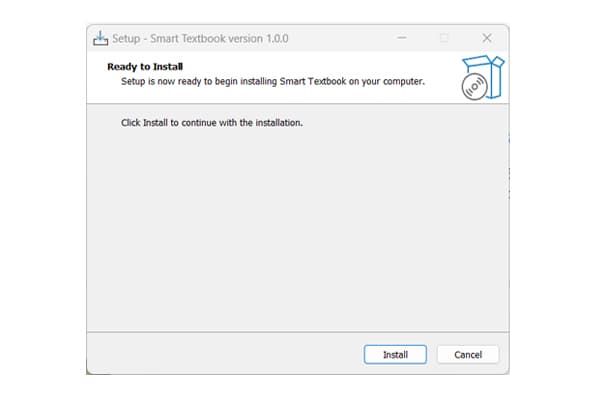
දැන් ඔබට පෙන්වන කොටුවේ ඇති Install මත ඔබන්න.
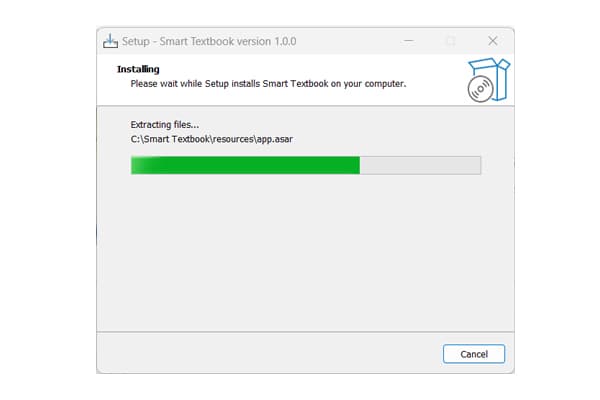
දැන් මෘදුකාංගය පරිගණකයට install වනු ඇත.
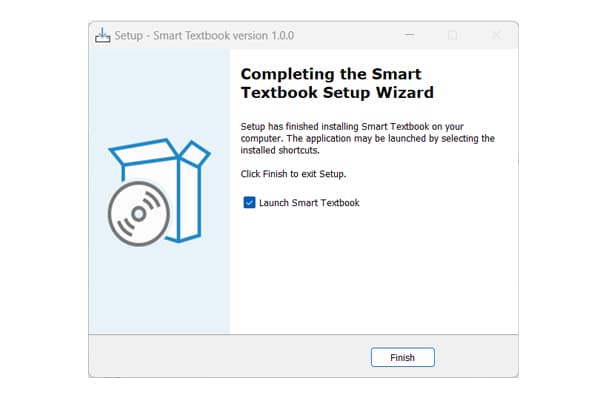
Finish මත ඔබා install ක්රියාවලිය සම්පූර්ණ කිරීමට පුළුවන්. එහිදී මෘදුකාංගය විවෘත වනු ඇත. ඔබගේ පරිගණකයේ desktop මත ඇති මෘදුකාංගය මගින්ද ඔබට මෙම මෘදුකාංගය විවෘත කරගැනීමට පුළුවන්.
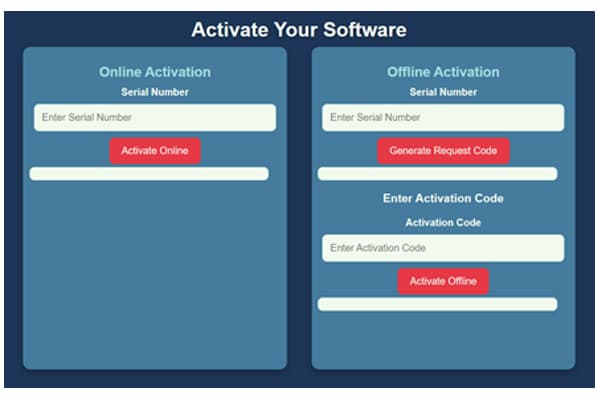
මුල්ම වතාවට මෘදුකාංගය Open කිරීමේදී මෘදුකාංගය ඔබගේ පරිගණකයට Activate කරගත යුතුයි. පරිගණකයේ අන්තර්ජාල පහසුකම තිබේනම් අප විසින් ලබාදෙන Serial අංකය වම්පස Online activation යටතේ ඇති ස්ථානයට දමා Activate Online යන button එක ඔබන්න. දැන් මෙම මෘදුකාංගය ඔබගේ පරිගණයේ දිගටම භාවිතා කිරීමට පුළුවන්.
ඔබගේ පරිගණකයේ අන්තර්ජාල පහසුකම නොමැතිනම් ඔබට අන්තර්ජාල පහසුකම සහිත වෙනත් පරිගණකයක් භාවිතා කර හෝ දුරකතනය භාවිතා කර මෘදුකාංගය Activate කරගැනීමට පුළුවන්. මුලින්ම මෘදුකාංගය භාවිතා කරන පරිගණකයේ දකුණු පස දිස්වන Offline Activation යන ස්ථානයේ අප විසින් ලබාදෙනු ලබන Serial අංකය දමා Generate Request Code යන button එක ඔබන්න. දැන් ඔබට ඊට පහලින් අංකයක් දිස්වනු ඇත. එම අංකය copy කරගන්න.
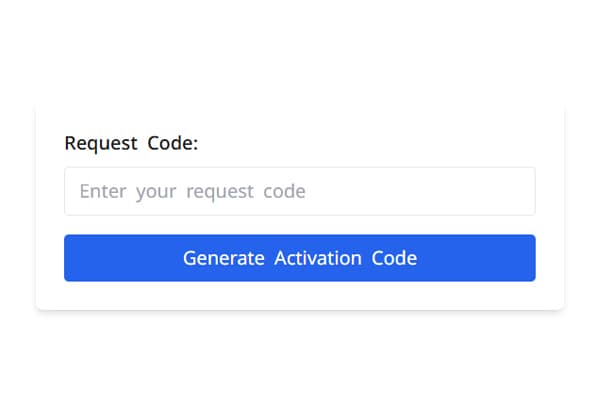
දැන් ඔබ අන්තර්ජාල පහසුකම ඇති පරිගණකයකින් හෝ දුරකතනයකින් viduhala.lk/activate ලිපිනයට ගොස් ඔබගේ Request Code එක ඇතුලත් කර Generate Activation Code මත ඔබන්න. දැන් පහතින් ඔබට ලැබෙන Activation Code එක copy කරගෙන ඔබගේ පරිගණකයේ ඇති Activation Code එක ලබාදෙන ස්ථානයට දමා Activate Offline යන button එක ඔබන්න. දැන් මෙම මෘදුකාංගය ඔබගේ පරිගණයේ දිගටම භාවිතා කිරීමට පුළුවන්.
viduhala.lk/activate →
ඔබට මෙහිදී මතුවන ගැටළුවක දී අපගේ 0777355694 අංකය අමතා සහාය ලබාගැනීමට පුළුවන්.